
1 · Premiers pas
Démarrer en trois minutes
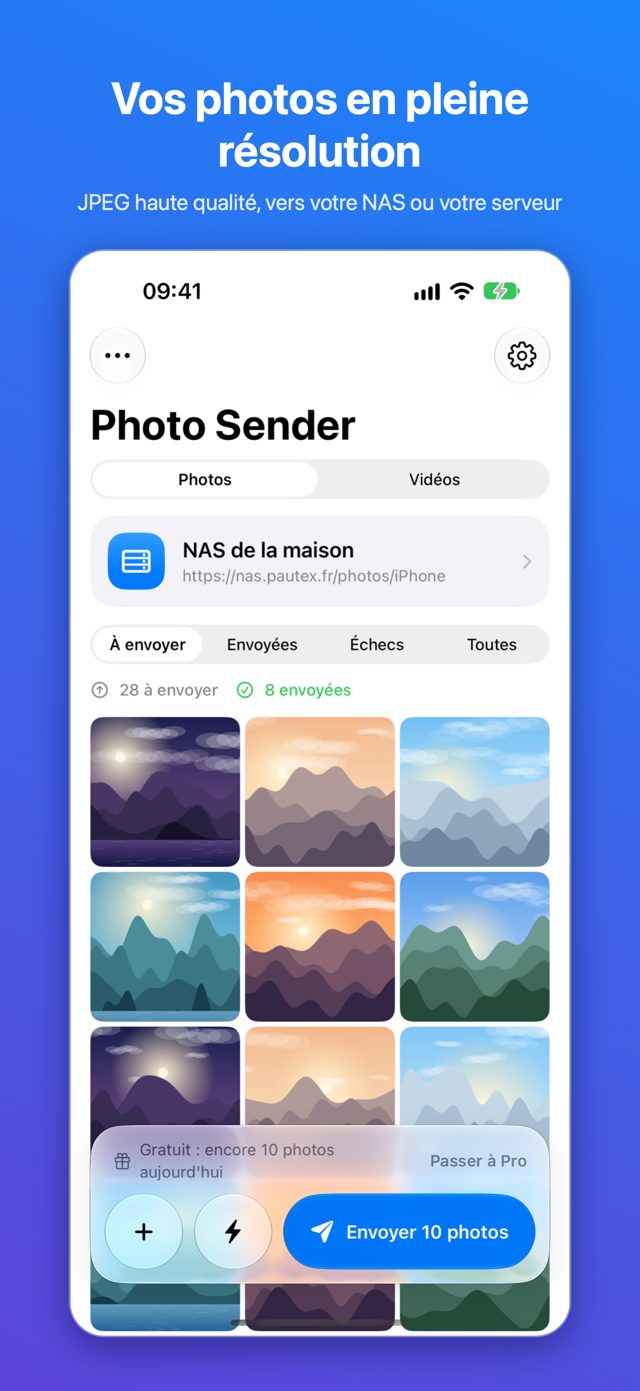
Photo Sender fonctionne en trois temps : vous indiquez où envoyer (une destination), vous choisissez quoi envoyer, puis vous touchez Envoyer.
- Autorisez l'accès aux photosAu premier lancement, iOS vous demande l'accès à la photothèque. Choisissez Autoriser l'accès complet : les vignettes, les dates et la sélection rapide en ont besoin. Avec un accès limité, les photos restent envoyables, mais certaines informations peuvent manquer.
- Créez votre destinationTouchez la roue dentée ⚙︎ en haut à droite, puis Ajouter une destination. Indiquez le type de serveur, son adresse et vos identifiants, puis touchez Tester la connexion. Voir le détail par type de serveur.
- Ajoutez des photosTouchez + en bas de l'écran pour ouvrir votre photothèque, ou ⚡︎ pour la sélection rapide par date ou album.
- EnvoyezTouchez Envoyer N photos. Une barre indique la progression, le débit et le temps restant. Vous pouvez quitter l'application, l'envoi continue.
L'écran principal
⇄Photos / Vidéos
La bascule en haut choisit le mode. Chaque mode a sa propre sélection et sa propre destination active.
▤Destination active
Le bandeau sous la bascule indique où partiront les fichiers. Touchez-le pour en changer.
≡Filtres
À envoyer, Envoyées, Échecs, Toutes : retrouvez en un coup d'œil l'état de chaque photo.
•••Menu Sélection
Vider la sélection, retirer les photos déjà envoyées, réessayer les échecs ou tout renvoyer.
2 · Où envoyer
Configurer une destination
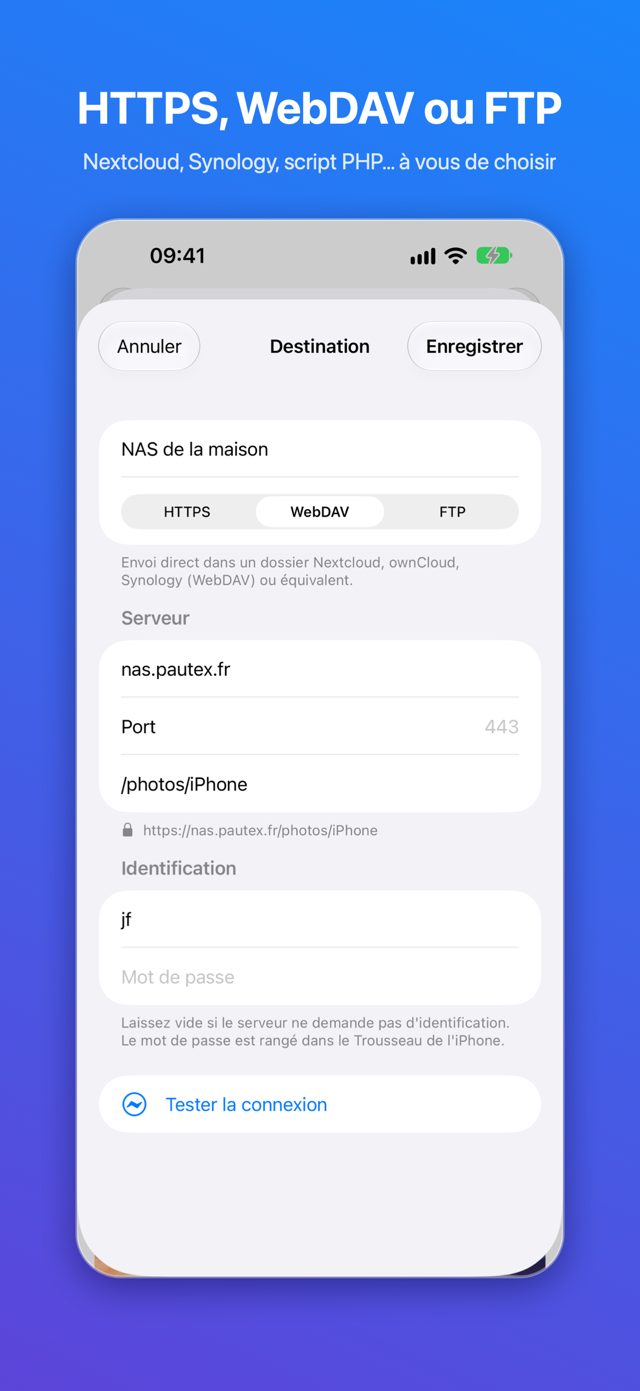
Une destination, c'est un serveur avec ses réglages. Elle reçoit soit des photos, soit des vidéos. Ouvrez Réglages ⚙︎ › Destinations › Ajouter une destination, puis choisissez le type.
| Type | Pour qui ? | Chiffrement |
|---|---|---|
| HTTPS POST | Votre propre site, avec un script (PHP…) qui reçoit les fichiers | Oui (TLS d'iOS) |
| WebDAV | Nextcloud, ownCloud, Synology, QNAP… | Oui (TLS d'iOS) |
| FTP | Un NAS ou un PC sur votre réseau local | Non |
| YouTube | Vos vidéos, sur votre chaîne, en privé | Oui (TLS d'iOS) |
Pour toutes les destinations, donnez un nom qui vous parle (par exemple « NAS de la maison ») et choisissez si elle reçoit les Photos ou les Vidéos. Ensuite, touchez Tester la connexion : le message « Connexion et identification réussies. » confirme que tout est en ordre.
HTTPS POST : votre propre script
Photo Sender envoie chaque fichier dans un formulaire multipart/form-data, comme le ferait une page web avec un bouton « Choisir un fichier ».
| Champ | À remplir |
|---|---|
| Serveur | L'adresse complète du script, par exemple https://photos.exemple.fr/upload.php |
| Champ du fichier | Le nom du champ attendu par votre script. Par défaut photo. |
| Paramètres (facultatif) | Des valeurs en plus, sous la forme cle=valeur&autre=valeur, envoyées dans l'URL (GET) ou dans le formulaire (POST), au choix. |
| Identifiant / mot de passe | Facultatifs. S'ils sont remplis, ils sont envoyés en authentification HTTP Basic (protection .htaccess, par exemple). |
Le serveur doit répondre avec un code 2xx (200, 201…) pour que la photo soit marquée « envoyée ». Voici un script PHP minimal :
<?php
// upload.php : reçoit les photos de Photo Sender
// Champ du fichier : photo · Paramètre : cle=VOTRE_SECRET
$secret = 'VOTRE_SECRET';
if (($_REQUEST['cle'] ?? '') !== $secret) { http_response_code(403); exit('Refusé'); }

$f = $_FILES['photo'] ?? null;
if (!$f || $f['error'] !== UPLOAD_ERR_OK) { http_response_code(400); exit('Aucun fichier'); }

$dossier = __DIR__ . '/photos/' . date('Y-m');          // un dossier par mois
if (!is_dir($dossier)) mkdir($dossier, 0755, true);

$nom = basename($f['name']);                              // ex. 2026-07-14_15-32-10.jpg
if (!move_uploaded_file($f['tmp_name'], "$dossier/$nom")) { http_response_code(500); exit('Écriture impossible'); }
echo 'OK';
upload_max_filesize et post_max_size dans la configuration PHP, ou la limite client_max_body_size de nginx. Sinon le serveur répond « erreur 413 ».WebDAV : Nextcloud, ownCloud, Synology…
Les fichiers sont déposés directement dans un dossier de votre cloud. Si le dossier n'existe pas, Photo Sender le crée.
| Service | Adresse type |
|---|---|
| Nextcloud | https://cloud.exemple.fr/remote.php/dav/files/UTILISATEUR/Photos/iPhone |
| ownCloud | https://cloud.exemple.fr/remote.php/webdav/Photos/iPhone |
| Synology | Activez le paquet Serveur WebDAV (HTTPS, port 5006 par défaut), puis https://nas.exemple.fr:5006/photo/iPhone |
Saisissez l'adresse du serveur, le port et le chemin du dossier. L'aperçu de l'URL complète s'affiche sous les champs. Renseignez ensuite votre identifiant et votre mot de passe.
FTP : pour le réseau local seulement
Indiquez l'adresse du serveur (par exemple 192.168.1.20), le port (21 par défaut), le dossier de destination, puis l'identifiant et le mot de passe. Photo Sender utilise le mode passif.
YouTube : vos vidéos en privé
Les vidéos sont envoyées sur votre chaîne, toujours en privé. Vous choisissez ensuite de les publier depuis YouTube Studio. Il faut créer une fois un identifiant gratuit dans Google Cloud :
- Créez un projetSur console.cloud.google.com, créez un projet et activez YouTube Data API v3.
- Écran de consentementConfigurez-le en ajoutant le droit
youtube.upload. Ajoutez votre adresse Gmail comme utilisateur de test. - Identifiant OAuth iOSCréez un identifiant OAuth de type iOS avec l'identifiant de bundle
com.pautex.PhotoSender, et activez le schéma d'URL personnalisé dans les paramètres avancés. - Connectez-vousDans Photo Sender, collez l'ID client Google dans la destination, puis touchez Se connecter à Google. Le message « Compte Google connecté » apparaît.
Dans Réglages d'envoi, vous pouvez définir le début du titre, une description, la catégorie et l'option « Conçue pour les enfants ». Le titre reprend le nom du fichier.
3 · Quoi envoyer
Sélectionner des centaines de photos d'un geste
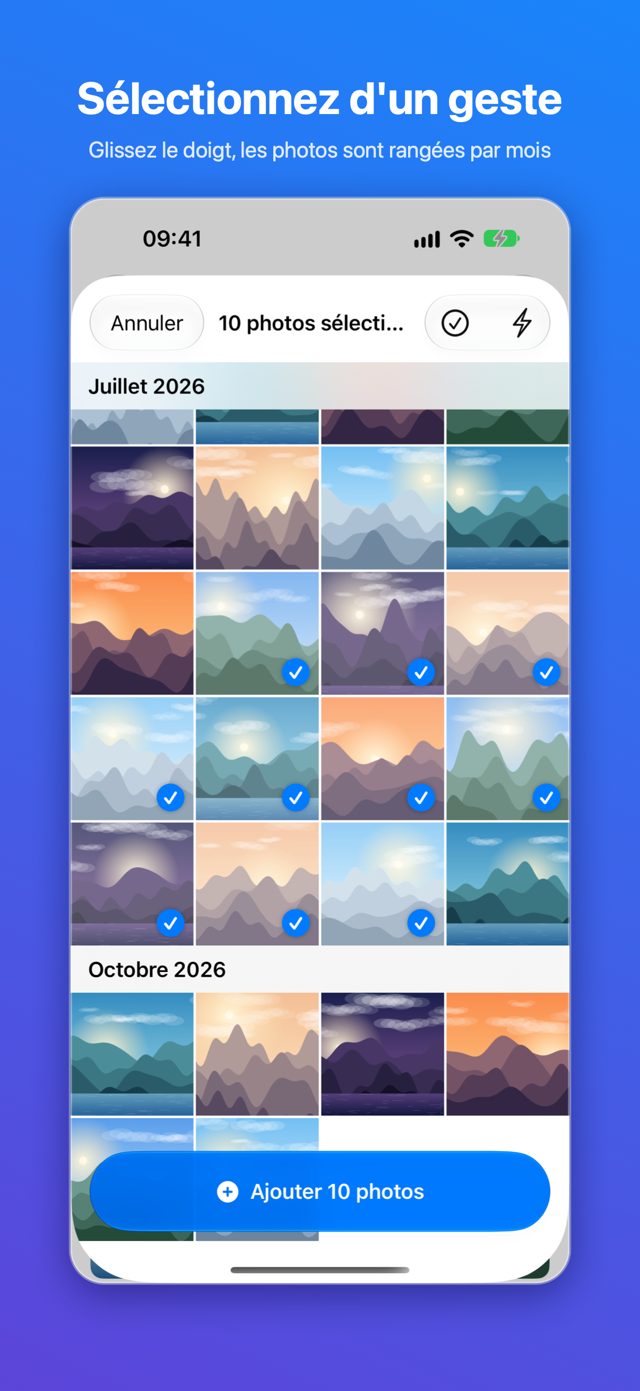
Deux façons d'ajouter des photos : parcourir la photothèque avec +, ou demander une période ou un album avec ⚡︎.
La photothèque (+)
- Touchez une photo pour la cocher ou la décocher.
- Glissez le doigt de côté sur plusieurs photos pour toutes les sélectionner d'un trait. Continuez vers le bas pour prendre des lignes entières.
- Pincez pour afficher plus ou moins de photos par ligne.
- Les photos sont rangées par mois. Celles déjà envoyées vers la destination active portent une coche verte.
- Touchez Ajouter N photos pour valider.
La sélection rapide (⚡︎)
Choisissez une période toute faite (Aujourd'hui, Hier, 7 derniers jours, 30 derniers jours), une période libre (du… au…) ou un album. Chaque ligne indique combien de photos sont nouvelles et combien ont déjà été envoyées.
Touchez une ligne pour voir ses photos et affiner le choix. Celles déjà envoyées ne repartent pas.
4 · Envoyer et suivre
Un envoi fiable, même pour des centaines de fichiers
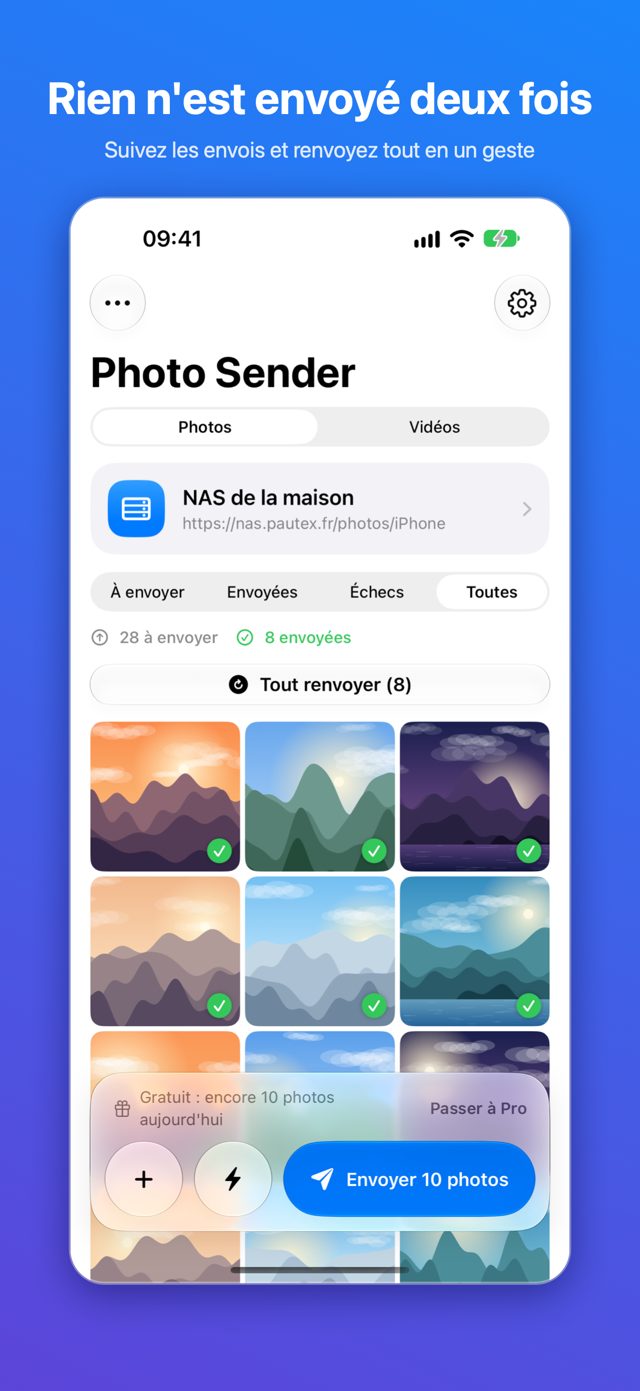
Touchez Envoyer. Photo Sender prépare et envoie les photos une par une : la mémoire de l'iPhone reste stable, quel que soit le nombre. Pendant l'envoi, vous voyez :
- « Envoi 12 sur 158 », le débit (Mo/s) et le temps restant estimé ;
- les compteurs à envoyer, envoyées et échecs.
Touchez Arrêter pour interrompre. Les photos non envoyées restent dans la sélection.
En arrière-plan
Vous pouvez changer d'application ou verrouiller l'iPhone, l'envoi continue. Sur iOS 26, sa progression s'affiche même dans le système. Après une coupure réseau, l'envoi reprend.
Les photos iCloud
Si une photo n'est stockée que dans iCloud, Photo Sender la télécharge d'abord en pleine résolution. Le message « Préparation des photos… » peut alors durer un peu plus longtemps.
Gérer la sélection
| Action | Effet |
|---|---|
| Réessayer les échecs | Relance seulement les fichiers en erreur. |
| Tout renvoyer | Les photos déjà envoyées ou en échec repassent « à envoyer ». Touchez ensuite Envoyer. |
| Retirer les photos envoyées | Allège la grille une fois le travail fini. |
| Exclure de l'envoi | Garde une photo dans la sélection sans l'envoyer (appui long sur la vignette). |
| Vider la sélection | Retire tout. Les fichiers restent dans votre photothèque. |
La fiche d'une photo
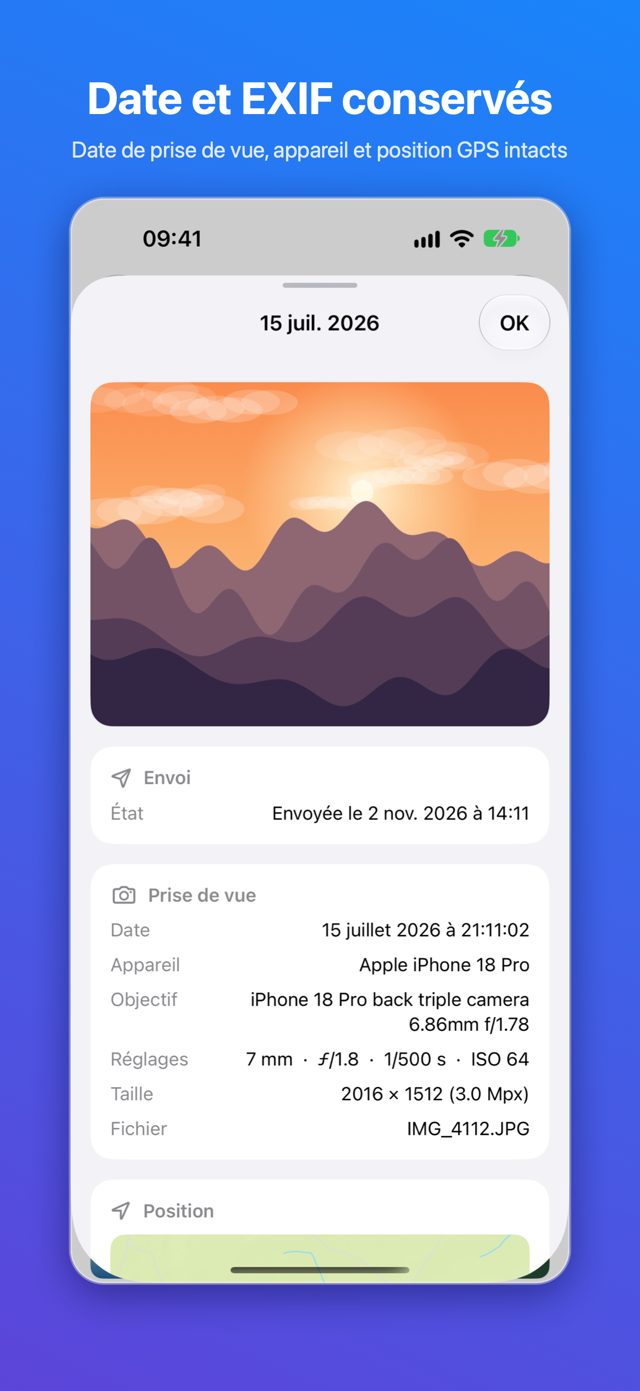
Touchez une vignette pour voir sa fiche : état de l'envoi, date de prise de vue, appareil, objectif, réglages (focale, ouverture, vitesse, ISO), taille, nom du fichier et position sur une carte.
5 · Réglages
Format, métadonnées et noms des fichiers
Format d'envoi
Toutes les photos partent en JPEG. Les photos HEIC de l'iPhone sont converties.
| Réglage | Par défaut | Rôle |
|---|---|---|
| Qualité JPEG | 92 % | Qualité de conversion des photos HEIC (de 50 à 100 %). |
| Taille maximale | Originale | Réduit les photos à 4096, 3072 ou 2048 px de côté si vous voulez des fichiers plus légers. |
| Garder les JPEG d'origine intacts | Activé | Un JPEG est transmis tel quel, sans recompression (quand la taille est « Originale »). |
Métadonnées EXIF
| Réglage | Par défaut | Rôle |
|---|---|---|
| Inclure la position GPS | Activé | Désactivez-le pour retirer la position avant l'envoi. |
| Compléter date et position manquantes | Activé | Une capture d'écran ou une image reçue n'a souvent pas de date EXIF. La date de la photothèque est alors ajoutée pour que votre album la classe correctement. |
La date de prise de vue d'origine est toujours conservée.
Nom des fichiers
| Format | Exemple |
|---|---|
| Date et heure | 2026-07-14_15-32-10.jpg |
| Date et heure (ancien format) | 2026-07-14 15:32:10.jpg |
| Date compacte | 20260714_153210.jpg |
| Nom d'origine | IMG_1234.jpg |
Deux photos prises dans la même seconde reçoivent un suffixe (_2, _3…) au lieu de s'écraser.
Historique
Effacer l'historique d'envoi fait oublier quelles photos ont été envoyées. Elles ne seront plus signalées comme telles et pourront repartir.
6 · Vidéos
Vos vidéos aussi
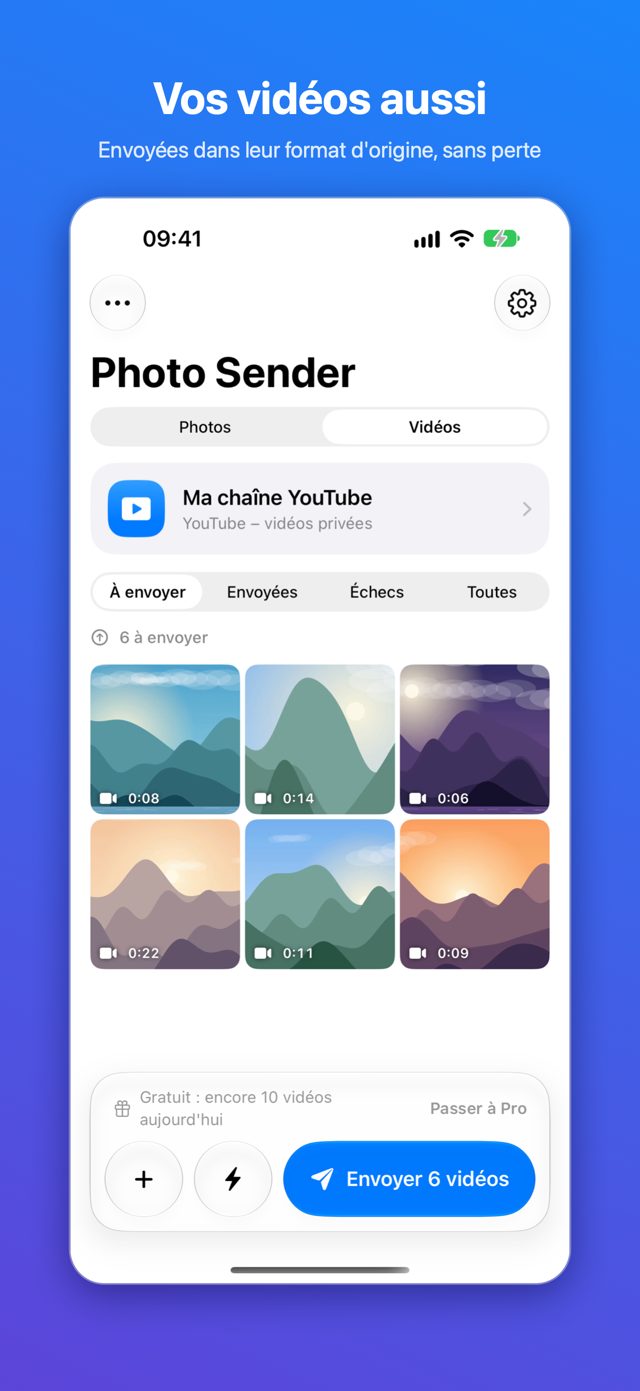
Basculez sur Vidéos en haut de l'écran principal. Ce mode a sa propre sélection et sa propre destination active : vous pouvez par exemple envoyer les photos vers votre NAS et les vidéos vers YouTube.
- Les vidéos partent dans leur format d'origine, sans conversion ni perte.
- Toutes les destinations les acceptent : HTTPS, WebDAV, FTP et YouTube.
- Les envois YouTube reprennent là où ils s'étaient arrêtés après une coupure.
Pour créer une destination YouTube, voir la configuration YouTube.
7 · Gratuit ou Pro
Essayez gratuitement, débloquez tout une fois pour toutes
Gratuit
- 1 destination
- 10 fichiers envoyés par jour (le compteur repart à zéro chaque jour)
- Toutes les fonctions : EXIF, sélection rapide, vidéos, YouTube…
Photo Sender Pro
- Fichiers illimités
- Autant de destinations que vous voulez
- Paiement unique avec votre compte Apple, sans abonnement
Touchez Passer à Pro dans le bandeau en bas de l'écran ou dans les Réglages. Sur un nouvel iPhone, utilisez Restaurer mes achats. Avec le partage familial « Demander à acheter », Pro s'active automatiquement une fois l'achat approuvé.
8 · Aide
Questions fréquentes et dépannage
« Code HTTP 401 » ou « 403 »
Le serveur refuse l'identification. Vérifiez l'identifiant et le mot de passe de la destination. Pour un script HTTPS POST, vérifiez aussi les paramètres attendus, une clé secrète par exemple.
« Adresse introuvable sur le serveur (erreur 404) »
L'adresse ou le chemin du dossier est faux. Comparez l'aperçu d'URL affiché dans la destination avec l'adresse réelle de votre script ou de votre dossier WebDAV.
« Fichier trop volumineux pour le serveur (erreur 413) »
Le serveur limite la taille des envois. Augmentez la limite (PHP : upload_max_filesize et post_max_size ; nginx : client_max_body_size), ou réduisez la Taille maximale des photos dans les Réglages.
La connexion échoue alors que l'adresse est bonne
- Le certificat HTTPS doit être valide : les certificats auto-signés sont refusés.
- Le serveur doit être joignable depuis l'iPhone. Une adresse locale (192.168…) ne fonctionne qu'en Wi-Fi à la maison.
- Touchez Tester la connexion dans la destination pour obtenir un message précis.
Les vignettes ou les dates n'apparaissent pas
Photo Sender n'a qu'un accès limité à vos photos. Ouvrez Réglages iOS › Photo Sender › Photos et choisissez Accès complet. L'application propose aussi un bouton Ouvrir les Réglages.
Je veux renvoyer des photos déjà envoyées
Dans le menu ••• de l'écran principal, choisissez Tout renvoyer, puis touchez Envoyer. Pour tout oublier d'un coup : Réglages › Historique › Effacer l'historique d'envoi.
YouTube me demande de me reconnecter chaque semaine
Votre projet Google Cloud est en mode « Test ». Dans l'écran de consentement OAuth, publiez l'application en « Production ». Sans audit de Google, les vidéos restent en privé, ce qui est le fonctionnement prévu.
La position GPS de mes photos est-elle envoyée ?
Oui, par défaut. Désactivez Inclure la position GPS dans les Réglages pour la retirer des fichiers envoyés. Vos originaux dans la photothèque ne sont pas modifiés.
Les photos sont-elles supprimées de mon iPhone après l'envoi ?
Non. Photo Sender ne touche jamais à votre photothèque. Il en fait une copie temporaire, l'envoie, puis efface la copie.